コンプレッサーが分からない。
スレッショルドを下げても、レシオを上げても、何が変わったのか分からない。とりあえずプリセットを選んで、そのまま次に進んでいる——。
★ あなたのせいではありません。
この記事では、いま実際に使える無料のコンプレッサーを4本比べます。そして、なぜコンプだけが分かりにくいのかも書きます。
★ 先に言っておきます。4本のうち1本は、私が作ったものです。だから「どれが一番いいか」ではなく、どれをどういうときに選ぶかを書きます。
コンプレッサーとは何か
大きい音だけを、小さくする道具です。
歌を録ると、強く歌ったところと弱く歌ったところで、音量に差が出ます。差が大きすぎると、弱いところが聞こえず、強いところがうるさいという状態になります。
コンプレッサーは、決めた大きさを超えたところだけを押さえます。すると音量の差が縮まり、全体を持ち上げても割れなくなります。
ツマミの意味
| 名前 | やること |
|---|---|
| THRESHOLD(しきい値) | ★ どこから押さえ始めるか。これより大きい音だけが対象 |
| RATIO(レシオ) | ★ どれだけ強く押さえるか。3:1 なら、はみ出した 3 を 1 に縮める |
| ATTACK(アタック) | 押さえ始めるまでの速さ |
| RELEASE(リリース) | 押さえるのをやめるまでの速さ |
| MAKEUP(メイクアップ) | 押さえたぶん、全体を持ち上げ直す |
★ 言葉で読むと簡単そうです。でも実際に回すと分かりません。次がその理由です。
★★ なぜコンプだけが分かりにくいのか
理由は3つあります。
① 変化が「時間の中」で起きる
EQ は「高い音を下げた」と一度で分かります。リバーブは「響いた」と分かります。
コンプは違います。大きい音が来た瞬間だけ押さえて、すぐ戻ります。動いている時間が短すぎて、耳が追いつきません。
② 押さえた直後に、持ち上げ直す
MAKEUP で音量を戻すので、全体の大きさは変わらないように聞こえます。
★ 「かけても変わらない」と感じるのは、たいていこれです。変わっていないのではなく、大きさが揃っただけです。
③ 数字が、耳の感覚とつながっていない
「しきい値 −18 dB、レシオ 3:1」——これが音としてどうなるかは、数字を見ても分かりません。
★★★ だから「見えること」が効きます。いま何 dB 押さえたのか、その設定がどんな形なのか。目で見えれば、耳が追いつくまでの間も手が止まりません。
選び方|3つのチェックポイント
① 動きが見えるか
- 削った量が、時間で見えるか(いつ、どれだけ押さえたか)
- ★ トランスファーカーブがあるか(入力→出力の関係が形で分かる)
- ゲインリダクションのメーターがあるか
★ 最低でも「削った量のメーター」は要ります。それすら無いと、効いているかどうかすら分かりません。
② 覚えたいのか、早く終わらせたいのか
★ 目的が違えば、選ぶものも変わります。
- 早く終わらせたい → ツマミが少ないもの
- 仕組みごと覚えたい → 数字と表示が出るもの
③ 自分の環境で動くか
Mac なのに Windows 専用、AAX が要るのに VST3 しかない——動かなければ、どんなに良くても意味がありません。
無料のコンプレッサー4本【2026年版】
★ 順位ではありません。タイプが違うだけです。
いちばん簡単 ─ Klanghelm DC1A
ツマミが2つだけ。考える前に音が変わります。
→ 公式サイト(無料): https://klanghelm.com/contents/products/DC1A
- Windows / Mac
- Compress と Relax の2つが中心。しきい値もレシオもありません
- 「とりあえず掛ける」ための道具
★ 迷いようがないのが利点です。ドラムやベースにさっと掛けて、太くしたいだけならこれで足ります。
★ ただし数字が出ないので、何が起きているかは覚えられません。「良くなった気がする」で終わります。
動きが見える ─ SORYNO COMP Free(私が作ったものです)
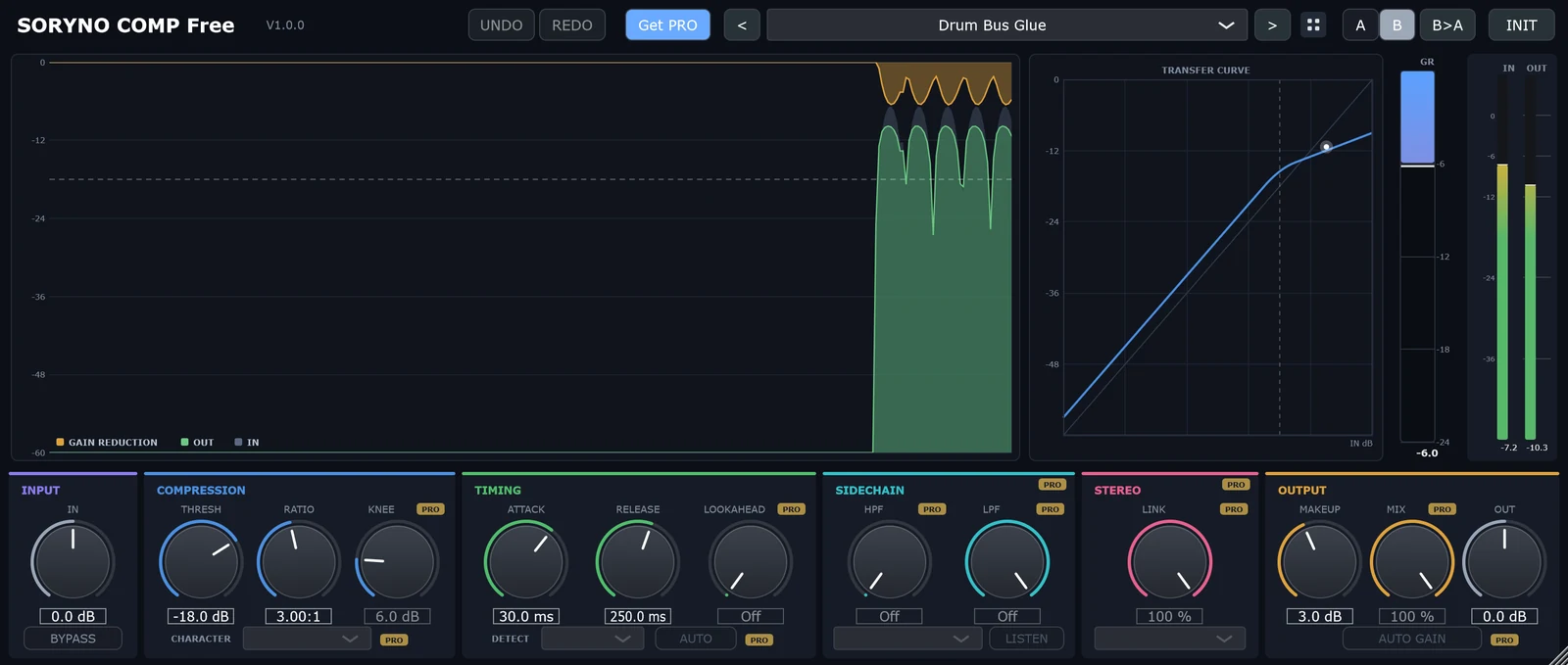
いま何が起きているかを、2つの絵で出します。
→ ダウンロード(無料): https://pinzu.booth.pm/
1つめ:時間のグラフ
- オレンジ … いつ、どれだけ押さえたか(ゲインリダクション)
- 緑 … 出力
- 灰色 … 入力
- 点線 … しきい値
★ 押さえた瞬間がオレンジで盛り上がります。「効いていない」のか「効きすぎている」のかが、一目で分かります。
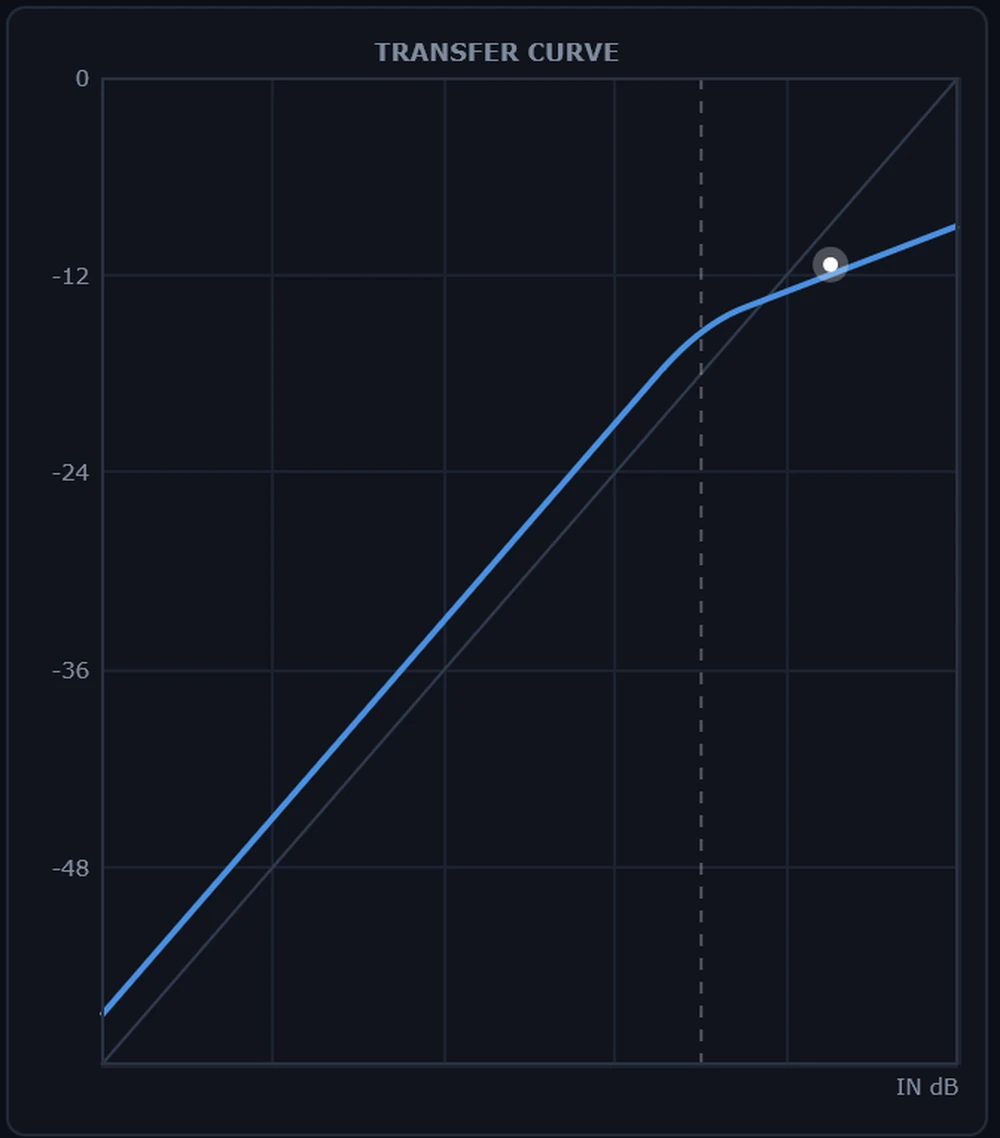
2つめ:トランスファーカーブ
★★ これが効きます。設定の意味が「形」で見えます。
横が入力、縦が出力。まっすぐな線は「何もしていない」状態です。しきい値を超えたところから、線が寝ます。この寝かせ方がレシオです。
★★★ そしていまの信号がどこにいるかが、点で表示されます。「レシオ 3:1」という数字が、曲がった線のどのあたりを通っているかとして見えます。
操作するのは6つです。
- IN(入力)/THRESH(しきい値)/RATIO(レシオ)
- ATTACK/RELEASE(時間)
- MAKEUP/OUT(戻す量・出力)
★ プリセット 14種。楽器の名前がそのまま付いています——「Vocal Smooth」「Drum Punch」「Bass Sustain」「Master Glue」など。
★ 不利なことも書いておきます。
- Windows 専用・VST3 のみ(Mac 版・AAX 版はありません)
- ダウンロードに 無料の pixiv アカウントが要ります(BOOTH で配っているため)
- コード署名証明書をまだ取っていないので、初回起動時に Windows の警告が出ます
- ニー(KNEE)・先読み・サイドチェイン・キャラクター・MIX は Pro 専用です
(★ 画面には灰色で見えています。何が使えないかは隠していません)
★★ Mac の方は DC1A か Kotelnikov を使ってください。ここは選びようがありません。
音の定番 ─ TDR Kotelnikov
無料コンプの定番として、長く名前が挙がり続けている1本です。
→ 公式サイト(無料): https://www.tokyodawn.net/tdr-kotelnikov/
- Windows(VST2・VST3 / 32・64bit)/Mac(VST2・VST3・AU・AAX)
- Peak と RMS で、アタックとリリースを別々に設定できます
- サイドチェインのハイパスフィルター、Dry Mix、Quality 設定
- Sum/Diff・Left・Right のチャンネルモード
★ バスやマスターに掛けたときの自然さで評価されています。「掛けたことが分かりにくい」——コンプとしてはこれが褒め言葉です。
★ ただし設定項目が多く、意味を知らないと使いこなせません。はじめての1本には向きません。
★★ 有料の GE 版もありますが、無料版だけで十分に実用です。
特殊だが強力 ─ Xfer Records OTT
普通のコンプではありません。3つの帯域に分けて、大きい音は下げ、小さい音は上げる(アップワード)処理をします。
→ 公式サイト(無料): https://xferrecords.com/freeware
- Windows / Mac
- Depth(効きの深さ)を回すだけでも形になります
★ 音が前に出て、キラッとします。エレクトロ系では定番です。
★★ ただし かけすぎると一気に不自然になります。そして普通のコンプの練習にはなりません。別の道具だと思ってください。
比較表
| DC1A | SORYNO COMP Free | Kotelnikov | OTT | |
|---|---|---|---|---|
| タイプ | 最小 | 動きが見える | 定番・自然 | 3帯域・特殊 |
| 削った量の時間グラフ | ✕ | ★ ○ | 記載なし | 帯域ごとの表示 |
| トランスファーカーブ | ✕ | ★★ ○(現在位置つき) | 記載なし | ✕ |
| しきい値の数値 | ★ ✕(無い) | ○ | ○ | 帯域ごと |
| レシオの数値 | ★ ✕(無い) | ○ | ○ | ✕ |
| ツマミの数 | ★ 2 | 6 | 多い | 中くらい |
| はじめての1本に | ○ | ○ | △ | ✕ |
| 仕組みを覚えるのに | ✕ | ★ ○ | △ | ✕ |
| Windows | ○ | ○ | ○ | ○ |
| Mac | ○ | ★ ✕ | ○ | ○ |
| 形式 | VST/VST3/AU/AAX | ★ VST3のみ | VST2/VST3/AU/AAX | VST/AU |
| 入手の手間 | そのまま | ★ pixivアカウント | そのまま | そのまま |
★ 「記載なし」は、公式に書かれていないという意味です。無いとは限りません。実際に入れて確かめるのがいちばん確実です。
使い方|3ステップ
★ どのコンプでも順番は同じです。
1. しきい値を、効き始めるまで下げる
まずレシオを 3:1 くらいにして、しきい値を下げていきます。
★ 削った量の表示を見てください。大きいところで 3〜6 dB 動くあたりが目安です。
- まったく動かない → まだ高すぎます
- ずっと動きっぱなし → 下げすぎです
2. アタックとリリースを合わせる
★★ ここがいちばん分かりにくいところです。目安だけ書きます。
| 速く(短く) | 遅く(長く) | |
|---|---|---|
| ATTACK | 頭の勢いも潰す。まとまるが、地味に | 頭を通す。パンチが残る |
| RELEASE | すぐ戻る。元気だが、暴れやすい | ゆっくり戻る。落ち着くが、重い |
★ 迷ったら ATTACK 10〜30 ms / RELEASE 100〜250 ms から始めてください。
3. 押さえたぶんを戻す
MAKEUP で、掛ける前と同じ大きさに戻します。
★★ ここを忘れると、比較になりません。音量が違うと、人は大きいほうを「良い」と感じます。同じ大きさに揃えてから、掛けた/切ったを比べてください。
よくある質問
Q. 掛けても変わらない気がします
★ たいてい2つのどちらかです。
- しきい値が高すぎて、何も押さえていない → 削った量の表示を見てください
- 押さえたぶんを MAKEUP で戻していない → 音量が小さくなっただけです
★★ 削った量の表示があるものを使うと、これは一発で分かります。
Q. レシオはいくつがいいですか
★ 2:1 〜 4:1 が扱いやすいです。
8:1 を超えると、コンプというよりリミッターに近い働きになります。はじめは 3:1 で固定して、しきい値だけを動かすのが分かりやすいです。
Q. どれか1つだけ選ぶなら
- Mac の方 → DC1A(簡単)か Kotelnikov(本格的)
- 仕組みごと覚えたい → SORYNO COMP Free(Windows のみ)
- 考えずに太くしたい → DC1A
- エレクトロで音を前に出したい → OTT
Q. コンプは何本挿せばいいですか
★ トラックに1本、バスに1本が基本です。
同じトラックに何本も挿すと、どれが何をしているか分からなくなります。
まとめ
- ★★ コンプが分かりにくいのは、変化が時間の中で起きて、目に見えないからです
- 選ぶ基準は ①動きが見えるか ②覚えたいのか早く済ませたいのか ③環境
- ★ 削った量の表示があるものを使ってください。それが無いと、効いているかどうかすら分かりません
- Mac なら DC1A か Kotelnikov。ここは選択肢が限られます
★ この記事で見た画面は、SORYNO COMP Free(Windows / VST3・無料)のものです。期限も、使用回数の制限も、ライセンス認証もありません。
ダウンロード → https://pinzu.booth.pm/
★ 繰り返しますが、Mac の方は DC1A か Kotelnikov を選んでください。こちらには Mac 版がありません。
コンプで直らないときは
- 潰しても、ボーカルが伴奏に負ける → ボーカルが埋もれる。上げても直らない理由
- まとまったが、こもって聞こえる → ミックスがこもる。EQで直るこもりと、直らないこもり


コメント