サ行が耳に刺さる。ディエッサーを入れればいいらしい。でも調べると、出てくるのは1万円を超える有料プラグインばかり。
「無料」で検索したのに、無料のものが1つしか載っていない。
この記事では、いま実際に使える無料のディエッサーだけを4本集めて比べます。
★ 先に言っておきます。4本のうち1本は、私が作ったものです。だから「どれが一番いいか」ではなく、どれをどういうときに選ぶかを書きます。自分のを勧めない場合も、そのまま書きます。
ディエッサーとは何か
サ行・シャ行の「シュッ」という音だけを、狙って小さくする道具です。
歌を録ると、「し」「す」「しゃ」の瞬間だけが飛び出して耳に刺さることがあります。この音を 歯擦音(しさつおん) と呼びます。
なぜイコライザーではダメなのか
「その周波数を下げればいい」と思うかもしれません。でも、それだとサ行が出ていないところまでずっと下がります。
歯擦音が出るのは一瞬だけです。ずっと下げると、こもった声になります。
ディエッサーは、その一瞬だけ下げます。だから声の明るさが残ります。
なぜコンプやリミッターでは代われないのか
★ ここが分かりにくいところなので、少し丁寧に書きます。
ミックスの最後には、たいていリミッターを使います。決めた音量より大きくならないよう押さえつける道具です。
リミッターは「サ行だけ」を下げられません。「いま全体が大きすぎる」としか分からないので、全部まとめて下げます。
つまり、サ行が飛び出るたびに——
歌も、ギターも、ドラムも、いっしょに一瞬小さくなる。
これが、曲全体が落ち着かなく聞こえる原因のひとつです。だから、サ行だけを狙えるディエッサーで先に抑えておくわけです。
★★ 聴いて違いが分からなくても、これは起きています。サ行の削れは、慣れていないと聴き取れません。それが普通です。耳が悪いわけではありません。
★ 無料ディエッサーは「見せない派」と「全部見せる派」に分かれる
ここが、選ぶときに一番効く違いです。値段でも音質でもありません。
見せない派
画面にツマミしかありません。グラフも波形もない。
これは手抜きではなく、思想です。 Techivation は公式にこう書いています。
visuals can distract your hearing
(表示は、聴くことの邪魔になりうる)
★ 一理あります。グラフが動くと、人は音ではなくグラフを見て判断し始めます。「耳で決めろ」という設計です。
向いている人:耳に自信がある人。細かいことを考えず速く済ませたい人。
全部見せる派
いま何 kHz を狙っていて、どれだけ削れているかを、画面に出します。
★ これも一理あります。サ行の削れは、慣れていないと耳では分かりません。分からないまま回していると「効いていない」と思って諦めます。目で見えれば、合っているかどうかを自分で確かめられます。
向いている人:ミックスを始めて間もない人。耳に自信がない人。なぜそうなるのかを理解しながら進めたい人。
★★ どちらが正しいということはありません。ただ、自分がどちら側かは、たいてい分かっているはずです。
「聴いても違いが分からない」と感じたことがあるなら、見せる側を選んでください。それは耳が悪いのではなく、まだ慣れていないだけです。見えていれば、慣れるまでの間も手が止まりません。
選び方|3つのチェックポイント
① どこまで見せてくれるか
上に書いた軸です。自分がどちら側かで決めてください。
具体的には、こういう表示があるかどうかです。
- スペクトラム(どの高さの音が、いまどれだけ鳴っているか)
- 検出帯の表示(いま何 kHz を狙っているか)
- しきい値の線(どこから削り始めるか)
- 削り量の表示(いま何 dB 削れたか)
② 削る周波数を自分で決められるか
歯擦音の周波数は、人によって違います。
| 声 | 歯擦音が出やすい帯 |
|---|---|
| 男性 | おおむね 5〜6 kHz |
| 女性 | おおむね 7〜8 kHz |
数字を自分で動かせないと、自分の声に合わせられません。「効かない」と感じる原因の多くはここです。
③ 自分の環境で動くか
Mac なのに Windows 専用、AAX が要るのに VST3 しかない——動かなければ、どんなに良くても意味がありません。
無料ディエッサー4本【2026年版】
★ 順位ではありません。タイプが違うだけです。
見せない派 ─ Techivation T-De-Esser 2
いちばん間口が広い1本です。
→ 公式サイト(無料): https://techivation.com/t-de-esser/
- Windows 7 以上 / macOS 10.11 以上 / iPadOS
- VST・VST3・AU・AUv3・AAX
- Intensity(効き)と Sharpness(鋭さ)の2つが中心
- Diff / Filter … 削っている音・狙っている帯域を耳で確認できる
★ 周波数は 4段階のボタンから選ぶ方式です。数値で細かくは指定できません。そのぶん迷いにくいので、「とりあえずサ行を抑えたい」には向いています。
★ 画面にスペクトラムやグラフはありません。これは前述のとおり、あえてです。入出力のレベルメーターだけがあります。
★★ Mac の方、iPad で作る方は、まずこれです。この記事の他の3本は Windows 中心なので、選択肢がここしかない場面があります。
全部見せる派 ─ SORYNO DEESS Free(私が作ったものです)
いま何が起きているかを、いちばん詳しく出します。
→ ダウンロード(無料): https://pinzu.booth.pm/
画面を見てください。
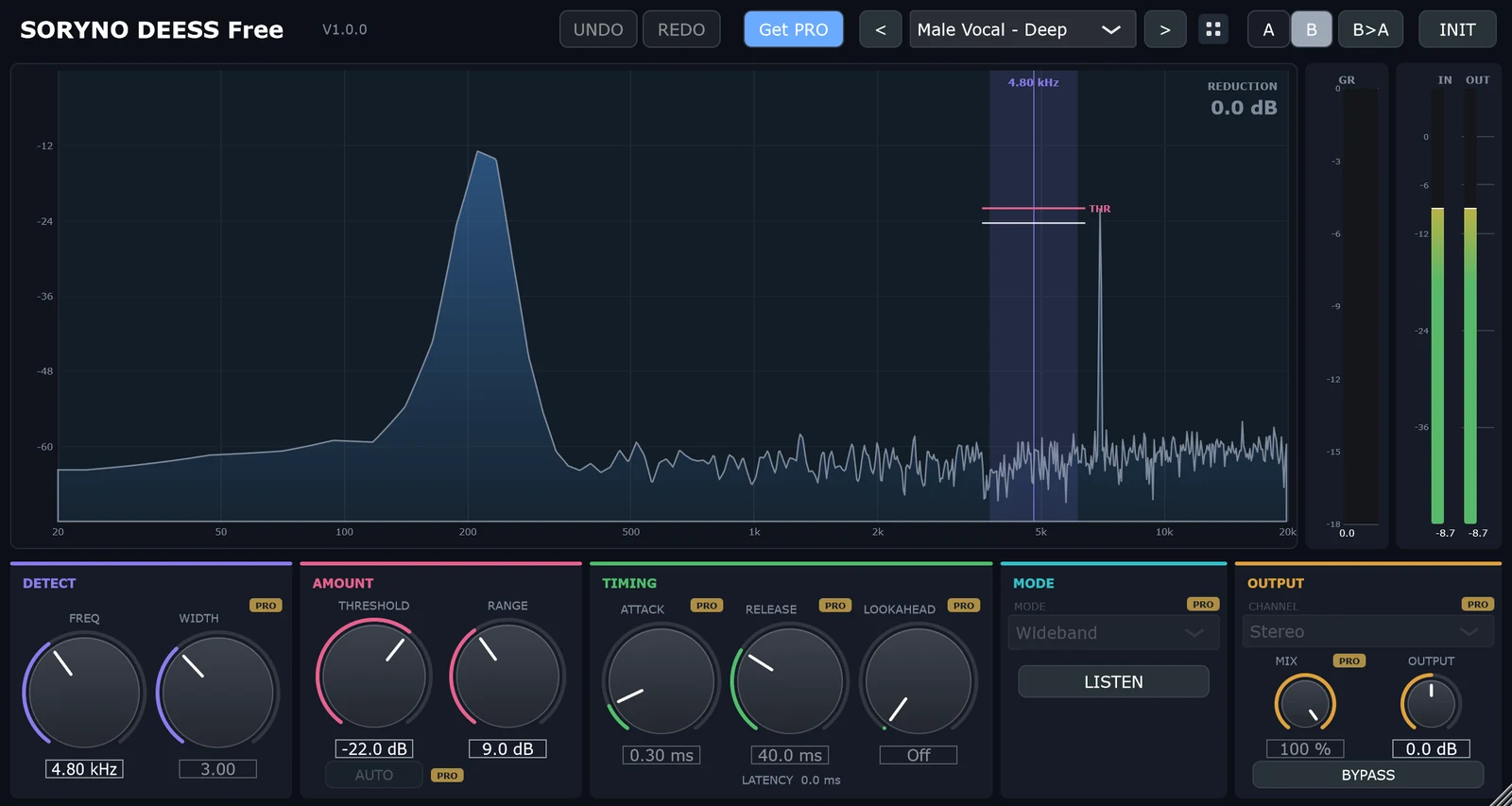
- 紫の帯 … いま狙っている周波数の範囲
- そこに引かれた線 … しきい値(ここを超えたら削る)
- 右上の数字 … いま何 dB 削れているか
- 左下 … FREQ が「4.80 kHz」と数値で出ている
★ 周波数を数値で自由に動かせます。男性なら 5〜6 kHz、女性なら 7〜8 kHz——自分の声に合わせて、そこへ直接持っていけます。
そして LISTEN を押すと、削っている音だけが聞こえます。
★★ 下の画像を見てください。LISTEN を入れると、右の OUT メーターが −8.7 dB から −36.0 dB まで落ちています。「削っているぶんだけが残っている」というのが、数字で見えます。
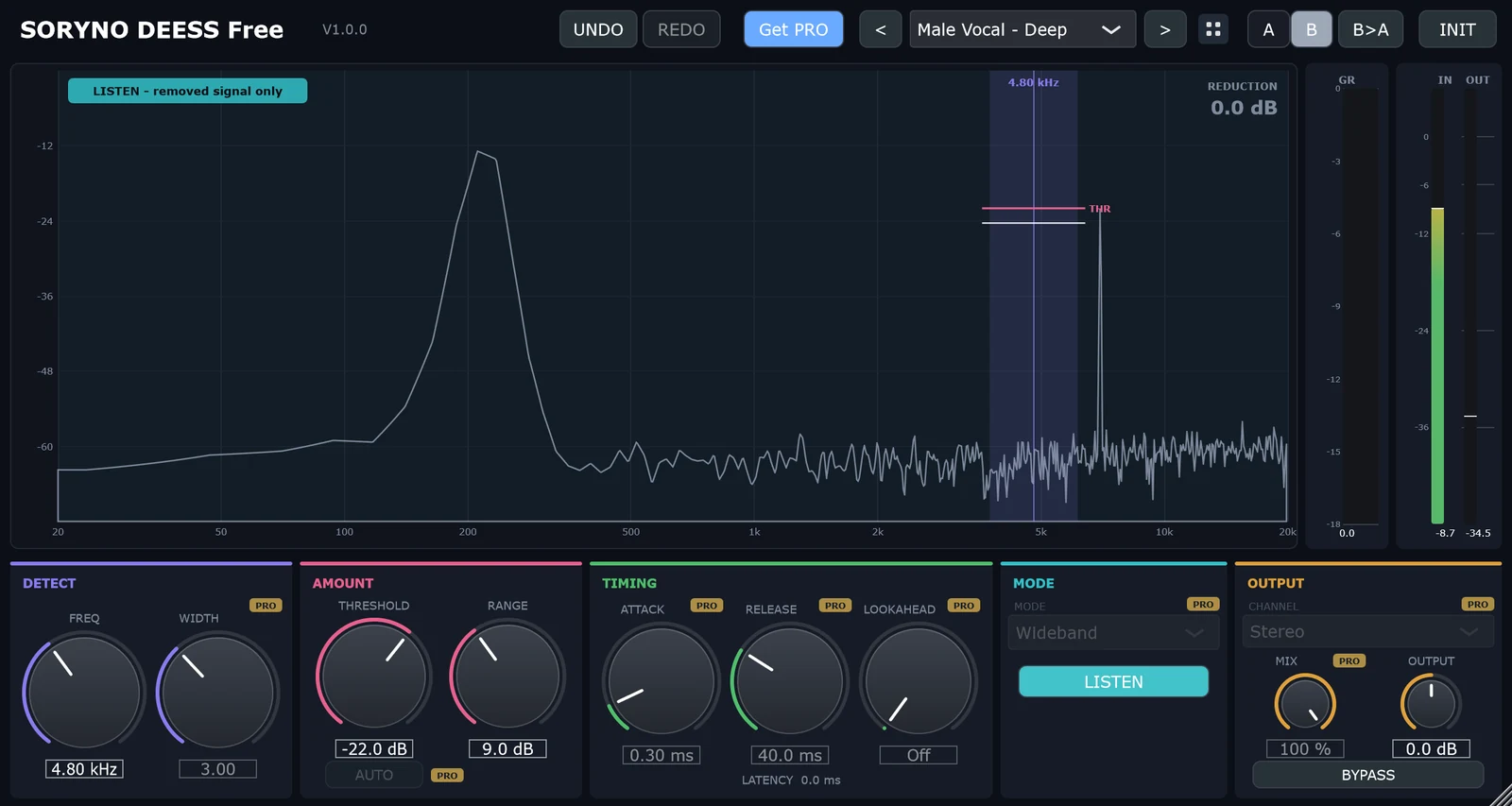
★ 慣れないうちは、これが効きます。歌詞が聴き取れないくらい「ス」「シ」だけが聞こえていれば、狙う場所は合っています。耳だけで判断しなくて済みます。
そのほか:
- THRESHOLD … どこから削り始めるか
- RANGE … どれだけ削るか
- プリセット 18種(Female Vocal / Male Vocal – Deep / Podcast / Cheap Mic Rescue など)
- 期限なし・使用回数制限なし・ライセンス認証なし
- 約7MB
★ 不利なことも書いておきます。
- Windows 専用・VST3 のみ(Mac 版・AAX 版はありません)
- ダウンロードに 無料の pixiv アカウントが要ります(BOOTH で配っているため)
- コード署名証明書をまだ取っていないので、初回起動時に Windows の警告が出ます
★★ Mac の方は T-De-Esser 2 を選んでください。ここは選びようがありません。
見せるが、専用ではない ─ TDR Nova
ディエッサー専用ではありません。4バンドのダイナミックEQです。
→ 公式サイト(無料): https://www.tokyodawn.net/tdr-nova/
- Windows 7 以上 / macOS 10.9 以上、VST2・VST3・AU・AAX
- スペクトラム表示としきい値のカーブがあり、表示は充実しています
- 歯擦音の帯だけを「大きいときだけ下げる」設定にすれば、ディエッサーとして働く
★ 無料でこの完成度は稀です。
★ ただし汎用のEQなので、画面に「ここが歯擦音です」という案内はありません。どこを狙うかは自分で決めて、自分で設定します。「ディエッサーが欲しい」という段階の人には、遠回りになります。
★★ 逆に、EQ の仕組みごと覚えたい人には、これが一番勉強になります。
いちばん新しい ─ GARUC Audio Deess-ertic Lite
2026年3月に出たばかりの1本です。
→ 公式サイト(無料): https://garucaudio.com/plugins-deess-ertic-lite/
- Windows 10 以上 / macOS 12〜26(Intel・Apple Silicon 両対応)
- AAX・AU・VST3
- Frequency selector(狙う周波数)と Process(効き)が中心
- Detector listening … 検出している音を聴ける
- Reduction monitoring … いまどれだけ削れているかが分かる
- 画面の大きさを変えられ、テーマも複数。プリセットあり
★ いま出ている無料ディエッサーの中で、いちばん新しく、いちばん対応が広い1本です。Mac の新しいOSまで面倒を見ています。
★ スペクトラム表示については公式に記載がありません(削り量の表示はあります)。「全部見せる」と「見せない」の中間にあたります。
★★ 迷ったとき、Mac の人の2つ目の選択肢としても有力です。
比較表
| T-De-Esser 2 | SORYNO DEESS Free | TDR Nova | Deess-ertic Lite | |
|---|---|---|---|---|
| タイプ | 見せない | 全部見せる | 見せる(汎用EQ) | 中間 |
| スペクトラム | ✕(あえて) | ★ ○ | ○ | 記載なし |
| 狙っている帯の表示 | ✕ | ★ ○ | △(自分で設定) | 記載なし |
| しきい値の線 | ✕ | ★ ○ | ○ | 記載なし |
| 削り量の表示 | ✕ | ★ ○(数値) | ○ | ○ |
| 削る音だけ聴く | Diff / Filter | LISTEN | 帯域ソロ | Detector listening |
| 周波数の指定 | 4段階から選ぶ | ★ 数値で自由 | 数値で自由 | 記載なし |
| Windows | ○ | ○ | ○ | ○ |
| Mac | ○ | ★ ✕ | ○ | ○(12〜26) |
| iPad | ○ | ✕ | ✕ | ✕ |
| 形式 | VST/VST3/AU/AUv3/AAX | ★ VST3のみ | VST2/VST3/AU/AAX | AAX/AU/VST3 |
| ディエッサー専用 | ○ | ○ | ✕ | ○ |
| 入手の手間 | サイトで登録 | ★ pixivアカウント | そのまま | カートに入れる |
★ 「記載なし」は、公式に書かれていないという意味です。無いとは限りません。実際に入れて確かめるのがいちばん確実です。
★★ 「削る音だけ聴く」は4本すべてが持っています。特別な機能ではありません。分かれるのは、画面がどこまで見せてくれるかのほうです。
使い方|3ステップ
どのプラグインでも、やることは同じです。
1. 場所を決める
まず LISTEN(または Diff / Filter)を ON にします。削っている音だけが聞こえます。
周波数を動かして、「ス」「シ」だけがはっきり聞こえる位置を探します。
- 歌詞が聴き取れる → まだ低すぎます。上げてください
- 「サー」というノイズだけ → 高すぎます。下げてください
★ 男性なら 5〜6 kHz、女性なら 7〜8 kHz から始めると近道です。
2. 量を決める
LISTEN を OFF に戻し、しきい値を下げていきます。
★★ やりすぎの見分け方があります。「し」が「ひ」に聞こえ始めたら、削りすぎです。1段戻してください。
3. 確かめる
バイパス(切)と入れた状態を、何度か切り替えます。
★ 違いが分からなくても大丈夫です。それが普通です。削り量の表示が動いていれば、効いています。そして、聴いて分からなくても、リミッターの動き方は変わっています。
よくある質問
Q. 有料と無料で、そんなに違いますか
違います。ただし、違うのは「音が良くなる度合い」より手数と速さです。
有料のもの(FabFilter Pro-DS、Soothe 2 など)は、帯域を分けて処理したり、自動で追従したりします。速く、失敗しにくい。
★ ただし、サ行を抑えるという結果自体は、無料でも出せます。最初の1本を有料にする必要はありません。
Q. どれか1つだけ選ぶなら
- iPad で作る方 → T-De-Esser 2 一択です
- 聴いても違いが分からない・目で確かめたい → SORYNO DEESS Free(Windows のみ)
- Mac の方 → T-De-Esser 2 か Deess-ertic Lite
- EQ の仕組みごと覚えたい → TDR Nova
Q. 表示が多いほうがいいのですか
★ 人によります。
耳で判断できる人には、表示は邪魔です。Techivation が「表示は聴くことの邪魔になりうる」と書いているのは、そういう意味です。
★★ ただ、慣れるまでの間は、見えていたほうが手が止まりません。「効いているのか分からない」で諦めるのが、いちばんもったいない。
Q. かけすぎるとどうなりますか
「し」が「ひ」に近づき、歌がこもって聞こえます。★ 迷ったら弱めに。足りないより、削りすぎのほうが直しにくいです。
Q. マスターにかけてもいいですか
★ おすすめしません。マスターにかけると、シンバルやハイハットまで一緒に削れます。ボーカルのトラックだけにかけてください。
まとめ
- 無料のディエッサーは、ちゃんと使えるものが実在します(4本とも公式サイトから入手できます)
- 分かれ道は値段でも音質でもなく、「見せない」か「全部見せる」か
- ★ 聴いても違いが分からないなら、見せる側を選んでください。
耳が悪いのではなく、まだ慣れていないだけです
- Mac / iPad なら T-De-Esser 2。ここは選択肢が限られます
★ この記事で見てきた画面は、SORYNO DEESS Free(Windows / VST3・無料)のものです。期限も、使用回数の制限も、ライセンス認証もありません。
ダウンロード → https://pinzu.booth.pm/
★ 繰り返しますが、Mac の方は T-De-Esser 2 を選んでください。こちらには Mac 版がありません。
ディエッサーで直らないときは
- サ行は収まったのに、まだボーカルが前に出てこない → ボーカルが埋もれる。上げても直らない理由
- 全体がモコモコする。高いところを上げても抜けない → ミックスがこもる。EQで直るこもりと、直らないこもり

コメント