音が小さい。もっと音圧を上げたい。そう思って「リミッター 無料」で調べると、おすすめ記事がいくつも出てきます。
★ ただ、そこに挙がっているものが、いま本当に手に入るとは限りません。
この記事では、2026年8月時点で実際に入手できる無料のリミッターだけを扱います。そして、多くの記事がまだ紹介している「もう無料ではないもの」も、はっきり書きます。
★ 先に言っておきます。紹介するうちの1本は、私が作ったものです。だから「どれが一番いいか」ではなく、どれをどういうときに選ぶかを書きます。
★★ その前に:音圧は、上げれば勝ちではありません
これを知らないと、どのリミッターを使っても同じ失敗をします。
YouTube も Spotify も、再生するときに音量を揃えます。大きく作られた曲は、再生時に小さくされます。
おおよその目安はこのあたりです(★ 数字は変わることがあります)。
| サービス | 揃える目安 |
|---|---|
| Spotify | おおむね −14 LUFS |
| YouTube | おおむね −14 LUFS |
| Apple Music | おおむね −16 LUFS |
★★ つまり、−8 LUFS まで押し込んだ曲も、−14 まで下げられて再生されます。
結果として何が起きるか。
音量は同じ。でも、潰した音だけが残る。
★ 押し込んだぶんの「密度」は残りますが、大きさの得はありません。ここを知らずに上げ続けるのが、いちばんよくある失敗です。
★★★ だから、リミッターに求めるべきことは「もっと上げること」ではなく、「どこで止めればいいかが分かること」です。
リミッターとマキシマイザーの違い
よく並べて語られますが、やっていることはほぼ同じです。
- リミッター … 決めた上限(天井)を超えさせない
- マキシマイザー … 上限を超えさせないうえで、全体を持ち上げる
★ 実際のところ、いまのプラグインはどちらも両方やります。名前の違いは、どちらを前面に出しているかの差だと思ってください。
選び方|3つのチェックポイント
① いまの音量を測ってくれるか
★★ これが一番大事です。上に書いたとおり、目標があってこその音圧です。
- LUFS(体感の音量)が出るか
- True Peak(dBTP) が出るか — ★ 変換で音が割れるかどうかはここで決まります
- ★ 目標との差が分かるか
② いまも配布されているか
★ 古い「定番」ほど、配布が止まっています。紹介記事を見たら、必ずダウンロードのリンクを自分で押してください。
③ 自分の環境で動くか
Mac なのに Windows 専用、VST3 が要るのに VST2 しかない——動かなければ、どんなに良くても意味がありません。
無料のリミッター【2026年8月時点】
★ 順位ではありません。タイプが違うだけです。
いちばん簡単 ─ LoudMax
ツマミが3つだけ。無料リミッターの定番です。
→ 公式サイト(無料): https://loudmax.blogspot.com/
- Windows(VST2 32/64bit・VST3 64bit)/Mac(AU・VST2・VST3)/Linux(LADSPA)
- 現行 v1.47。いまも更新されています
- Threshold(押し込む量)・Output(天井)・Link の3つ
★ 迷う余地がないのが最大の利点です。とりあえず音割れを止めたいなら、これで足ります。
★ ただし LUFS の表示はありません。いまどれだけの音量になっているかは分かりません。別に測る道具が要ります(後述)。
目標を見せる ─ SORYNO LIMIT Free(私が作ったものです)
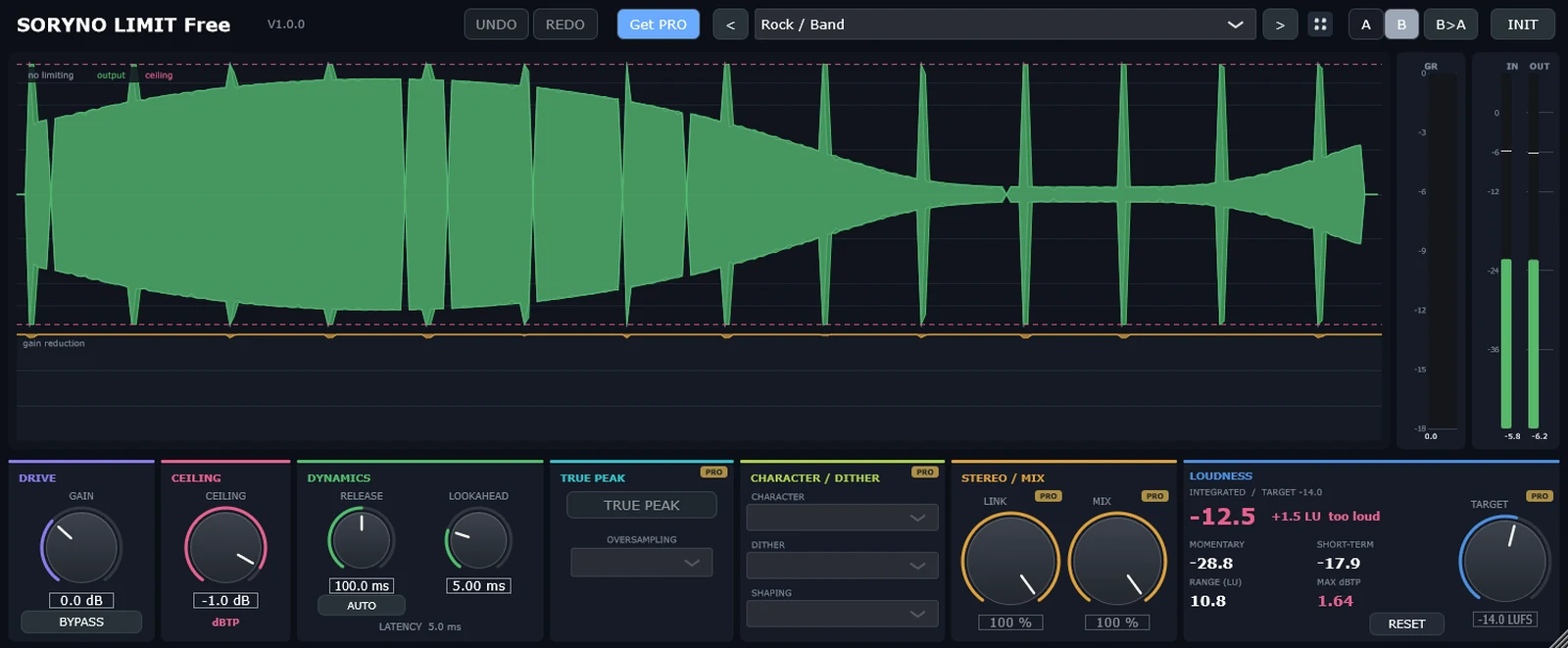
「どこで止めるか」を、画面が言葉で教えます。
→ ダウンロード(無料): https://pinzu.booth.pm/
画面のラウドネス欄を見てください。
INTEGRATED / TARGET -14.0
-12.5    +1.5 LU  too loud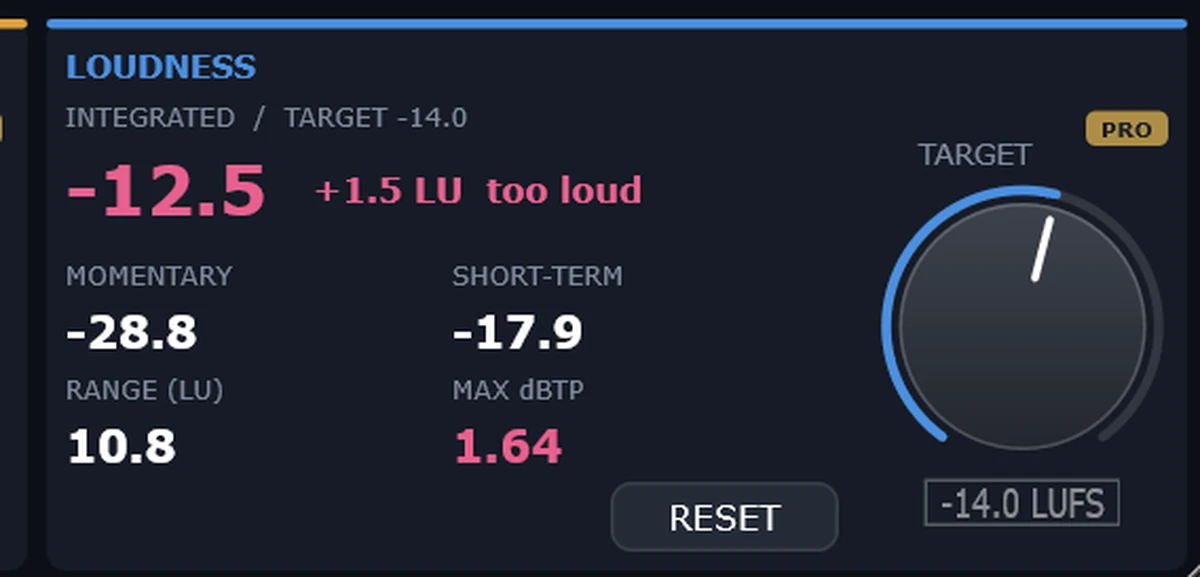
★★ 「目標より 1.5 上、行きすぎ」と、そのまま書いてあります。LUFS の数字だけを見て自分で引き算する必要がありません。
そのほか、この欄に出るもの:
- MOMENTARY / SHORT-TERM … 瞬間・短時間の音量
- RANGE (LU) … 曲の中の音量差。小さすぎると「のっぺり」しています
- ★ MAX dBTP … True Peak。0 を超えると赤くなります(変換で割れる合図)
操作するのは4つだけです。
- GAIN … どれだけ押し込むか
- CEILING … 天井(dBTP 表示)
- RELEASE(AUTO あり)/LOOKAHEAD
★ プリセット 14種。★★ 名前がそのまま用途になっています——「YouTube / Spotify」「TikTok / Reels」「Transparent Master」「Vocal Safety」「Zero Latency」など。
★ 不利なことも書いておきます。
- Windows 専用・VST3 のみ(Mac 版・AAX 版はありません)
- ダウンロードに 無料の pixiv アカウントが要ります(BOOTH で配っているため)
- コード署名証明書をまだ取っていないので、初回起動時に Windows の警告が出ます
- 目標値の変更は Pro 専用です。無料版は −14 LUFS 固定
(★ 配信向けにはこの値でおおむね足ります)
★★ Mac の方は LoudMax を使ってください。ここは選びようがありません。
多機能。ただし提供終了 ─ VladG Limiter No.6
5つの処理を組み合わせられる、無料とは思えない多機能なリミッターです。
→ 配布ページ: https://www.tokyodawn.net/tokyo-dawn-labs-discontinued-products/
★★ ただし、いまは「提供終了」の棚に置かれています。Tokyo Dawn 公式が、そのページにこう書いています。
もうサポートしていません。新しい製品に置き換わりました。
過去の作業を開き直せるようファイルは残していますが、自己責任でお使いください。
(Tokyo Dawn Labs「提供終了製品」ページより。原文は英語)
★ ダウンロードはできます。ただしサポートも更新もありません。新しい OS や DAW で動かなくなっても、直る見込みはありません。
★★ これから始める人には勧めません。すでに使っていて手に馴染んでいるなら、そのままで構いません。
(番外)測るだけの道具 ─ Youlean Loudness Meter 2
リミッターではありません。音量を測るためだけの道具です。
→ 公式サイト(無料版あり): https://youlean.co/youlean-loudness-meter/
★ LoudMax や Limiter No.6 には LUFS 表示がありません。測る道具を別に挿せば、同じことができます。
★★ 「いま何 LUFS か」を知りたいだけなら、リミッターを変えるより、これを1つ足すほうが早いです。
★★ よく紹介されているが、いま無料ではないもの
ここが、この記事でいちばん伝えたいところです。
TDR Limiter 6 GE ─ 有料です(約60ユーロ)
いまも多くの記事が「無料リミッターのおすすめ」に挙げていますが、Tokyo Dawn Labs の現行ラインナップに、無料版はありません。
2026年8月時点で、Tokyo Dawn Labs の 無料(FREEWARE)は5本だけです。
- TDR Prism(アナライザー)
- TDR Molotok(コンプ)
- TDR Nova(ダイナミックEQ)
- TDR Kotelnikov(コンプ)
- TDR VOS SlickEQ(EQ)
★ リミッターは1本も入っていません。TDR Limiter 6 は GE のみ・約60ユーロ です。
★★ 良いプラグインです。ただ、無料ではありません。「無料」で探している人が、記事を信じてダウンロードページへ行き、値段を見て戸惑う——これがいま起きています。
比較表
| LoudMax | SORYNO LIMIT Free | Limiter No.6 | Youlean LM2 | |
|---|---|---|---|---|
| 種類 | リミッター | リミッター | リミッター | ★ 測るだけ |
| いまも配布 | ○ v1.47 | ○ | ★ 提供終了 | ○ |
| LUFS 表示 | ✕ | ★ ○ | 一部 | ★ ○(専門) |
| 目標との差を言葉で | ✕ | ★★ ○ | ✕ | △ |
| True Peak 表示 | ✕ | ★ ○(MAX dBTP) | ○ | ○ |
| 配信向けプリセット | ✕ | ★ ○(YouTube/Spotify 等) | ✕ | — |
| ツマミの数 | 3 | 4 | 多い(5ステージ) | — |
| Windows | ○ | ○ | ○ | ○ |
| Mac | ○ | ★ ✕ | ○ | ○ |
| Linux | ○ | ✕ | ✕ | ✕ |
| 形式 | VST2/VST3/AU/LADSPA | ★ VST3のみ | VST2 中心 | VST2/VST3/AU/AAX |
| 入手の手間 | そのまま | ★ pixivアカウント | そのまま | サイトで登録 |
使い方|3ステップ
1. まず、いまの音量を測る
上げる前に測ります。順番が逆だと、どこまで上げたか分かりません。
★ 曲を最初から最後まで通して再生し、INTEGRATED(曲全体)の値を見ます。一瞬の値ではありません。
2. 目標に近づける
−14 LUFSあたりを目安にします(配信向け)。
- 小さすぎる → GAIN を上げる
- ★ 大きすぎる → 上げるのをやめる。下げます
★★ 「too loud」と出たら、それ以上は損です。再生時に下げられるので、大きさの得はありません。
3. True Peak を確認する
★ MAX dBTP が 0 を超えていないか。
超えていると、mp3 や AAC に変換したときに音が割れることがあります。天井(CEILING)を −1.0 dBTP あたりにしておくと安全です。
よくある質問
Q. 音圧が高いほうが「良い音」ではないのですか
★ 違います。2000年代は「大きいほうが目立つ」時代でしたが、配信サービスが音量を揃えるようになって、その前提が消えました。
いまは大きくしても得がなく、潰したぶんだけ損をします。
Q. −14 LUFS は絶対ですか
★ 目安です。ジャンルによって適した値は違います。静かな曲を無理に −14 まで上げる必要はありません。
★★ 大事なのは数字を守ることではなく、いまどこにいるかを知っていることです。
Q. どれか1つだけ選ぶなら
- Mac / Linux の方 → LoudMax
- いまどれだけの音量か知りたい → SORYNO LIMIT Free(Windows のみ)
- LoudMax は気に入っているが音量を測りたい → LoudMax + Youlean LM2
- 細かく作り込みたい → Limiter No.6(★ 提供終了なのを承知で)
Q. リミッターは何本挿せばいいですか
★ マスターに1本で十分です。各トラックにも挿すと、何がどれだけ効いているか分からなくなります。
まとめ
- ★★ 音圧は上げれば勝ちではありません。配信サービスが音量を揃えます
- リミッターに求めるべきは「もっと上げること」より「どこで止めるかが分かること」
- ★ よく紹介されている TDR Limiter 6 は、いまは有料(約60ユーロ)です
- ★ Limiter No.6 は提供終了。これから始める人には勧めません
- Mac / Linux なら LoudMax。ここは選択肢が限られます
★ この記事で見た画面は、SORYNO LIMIT Free(Windows / VST3・無料)のものです。期限も、使用回数の制限も、ライセンス認証もありません。
ダウンロード → https://pinzu.booth.pm/
★ 繰り返しますが、Mac の方は LoudMax を選んでください。こちらには Mac 版がありません。
音圧を上げても良くならないときは
- 上げたのにボーカルだけ聞こえない → ボーカルが埋もれる。上げても直らない理由
- 全体が団子になって、こもって聞こえる → ミックスがこもる。EQで直るこもりと、直らないこもり


コメント