イコライザーを開いた。
でも、どこを触ればいいか分からない。
とりあえず高いところを上げてみる。ちょっと良くなった気がする。でも次の曲では同じことをしても良くならない——。
★ この記事では、いま実際に使える無料のイコライザーを4本比べます。そして、どこを触ればいいかも書きます。
★ 先に言っておきます。4本のうち1本は、私が作ったものです。だから「どれが一番いいか」ではなく、どれをどういうときに選ぶかを書きます。
★★ 先に:バンドは、多ければいいわけではありません
無料のイコライザーは、いまとても優秀です。16バンド、ダイナミック処理、8種類のフィルター——ここまで無料で手に入ります。
★ ただ、バンドが多いことは、初心者にとって利点になりません。
理由は単純です。
どこを触ればいいか分からない人に、触れる場所を16個渡しても、迷うだけ。
★★ 実際のところ、ミックスでよく起きる困りごとは3つに集約されます。そしてそれぞれ、触る場所は決まっています。
| 困りごと | 触る場所 | やること |
|---|---|---|
| こもる・もやっとする | 200〜500 Hz あたり | ★ 下げる(3〜5 dB) |
| 低音が濁る・重い | 80 Hz 以下 | ★ ハイパスで切る |
| キツい・耳に刺さる | 2〜5 kHz あたり | ★ 少し下げる(2〜4 dB) |
★★★ この3つができれば、ミックスの困りごとの大半は片付きます。必要なバンドは、低・中・高の3つです。
★ もちろん、慣れてくれば足りなくなります。そのときに増やせばいい。最初から16バンド必要な人は、いません。
イコライザーとは何か
音の「高さごと」に、音量を変える道具です。
同じ音でも、低い成分・中くらいの成分・高い成分が混ざっています。イコライザーは、そのうち特定の高さだけを上げ下げします。
覚えるべきツマミは3つだけ
| 名前 | やること |
|---|---|
| FREQ(周波数) | ★ どの高さを触るか。単位は Hz(ヘルツ) |
| GAIN(ゲイン) | ★ 上げるか、下げるか。単位は dB |
| Q(キュー) | ★ どれくらいの幅を触るか。大きいほど狭く、ピンポイントに |
★ ハイパス(HPF)とローパス(LPF)は、ある高さから下/上をまるごと切るものです。低音のゴロゴロを取るときは、これがいちばん早い。
★ 上げるより、下げる
★★ これだけは覚えてください。
足りないものを上げるより、邪魔なものを下げるほうが、うまくいきます。
理由は2つ。
- 上げると、その分だけ音が大きくなり、割れやすくなる
- ★★ 人は「大きいほう」を良いと感じてしまう。上げると、良くなっていなくても良くなった気がします
★ 「ボーカルを前に出したい」なら、ボーカルを上げるのではなく、ぶつかっている楽器の同じ高さを下げる。これが基本です。
選び方|3つのチェックポイント
① 画面に音が出ているか(アナライザー)
★ いま鳴っている音が、どの高さにどれだけあるかが見えるかどうか。
これが無いと、耳だけで場所を探すことになります。慣れないうちは非常に難しい。
② いまどこを触っているか、迷子にならないか
★★ バンドが増えるほど、「いま回しているツマミがどこの担当か」が分からなくなります。
- バンドと画面が色で対応しているか
- 触っている場所がグラフ上で光るか
③ 数値が見えるか
「200 Hz を 4 dB 下げた」と数字で分かると、次に活かせます。
★ ツマミの位置だけだと、毎回ゼロからやり直しになります。
無料のイコライザー4本【2026年版】
★ 順位ではありません。タイプが違うだけです。
たくさん要るなら ─ ZL Equalizer 2
16バンドのダイナミックEQ。しかもオープンソースです。
→ 公式(無料): https://zl-audio.github.io/plugins/zlequalizer2/installation/
→ 配布: https://github.com/ZL-Audio/ZLEqualizer/releases
- Windows / macOS / Linux、VST3・AU
- 16バンド、8種類のフィルター、ステレオモード、可変スロープ
- ダイナミックEQ(大きいときだけ下げる、といった処理ができます)
- ライセンスは AGPLv3(オープンソース)
★ 無料でここまでは、正直すごいです。有料の定番と比べられることもあります。
★★ ただし初心者向けではありません。触れる場所が多すぎて、「どこを触ればいいか分からない」人には、かえって迷いが増えます。
★ 慣れてから来る場所だと思ってください。
3つで終わらせる ─ SORYNO EQ Free(私が作ったものです)
バンドは3つ。ハイパスとローパスが付いて、それだけです。
→ ダウンロード(無料): https://pinzu.booth.pm/
- LOW / MID / HIGH の3バンド + HPF / LPF
- 常時表示のリアルタイムアナライザー
- FREQ / GAIN / Q が数値で表示されます
★★ 画面の色が、ツマミの色と対応しています。
- LOW=紫/MID=青/HIGH=緑
- グラフの背景も、同じ色で塗り分けられています
- 各バンドの位置に ①②③の丸が出ます
★★★ だから、「いま回しているツマミが、画面のどこを触っているか」で迷いません。バンドが増えると分からなくなる——という問題が、そもそも起きません。
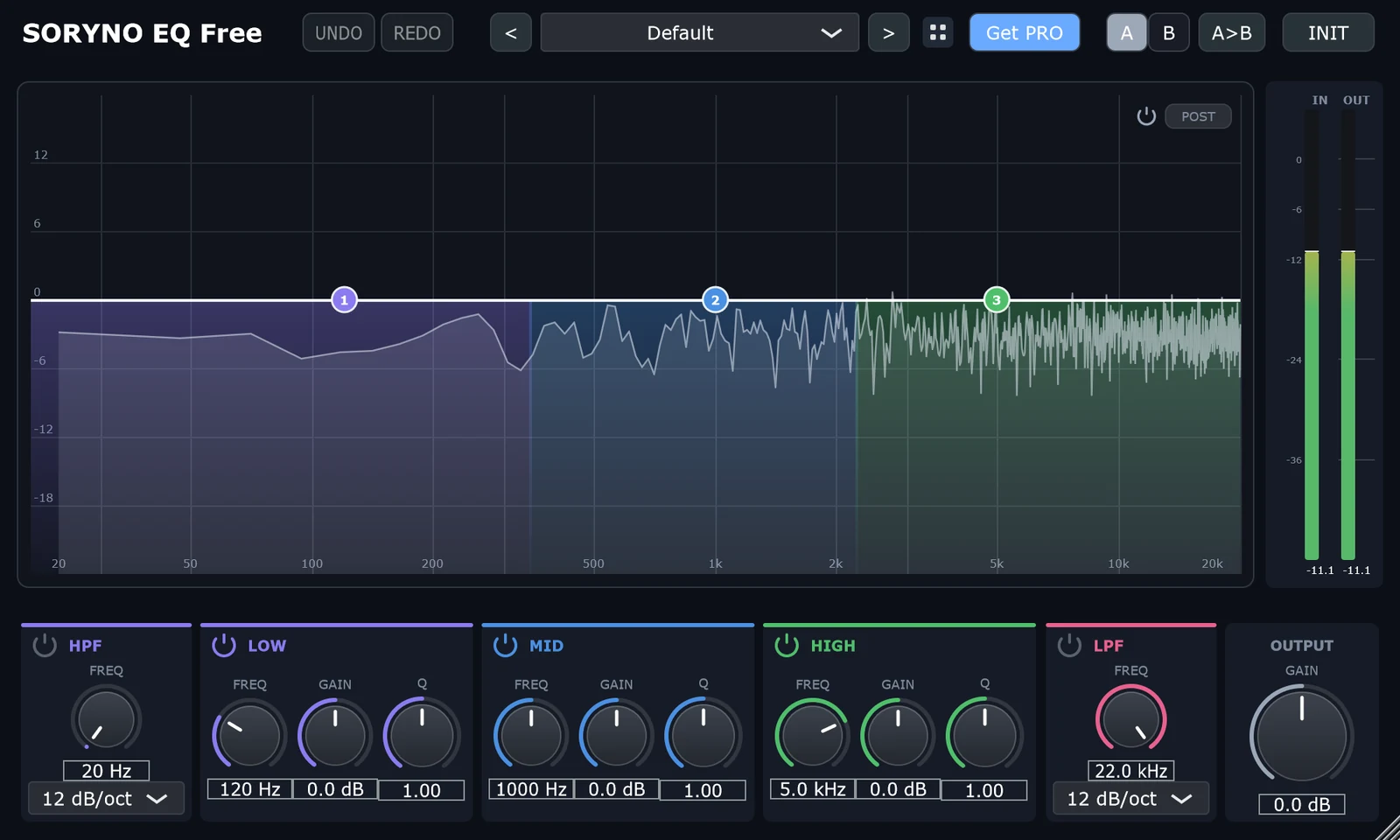
★ プリセット 10種。★ 名前が困りごとそのものです——「De-Mud(もやもや取り)」「Low Cut」「High Tame(キツさを抑える)」「Presence」「Warm」「Bright」「Master Glue」など。
★ 不利なことも書いておきます。
- Windows 専用・VST3 のみ(Mac 版・AAX 版はありません)
- ダウンロードに 無料の pixiv アカウントが要ります(BOOTH で配っているため)
- コード署名証明書をまだ取っていないので、初回起動時に Windows の警告が出ます
- 3バンドで足りなくなったら、乗り換えが必要です(★ そのときは ZL Equalizer 2 か TDR Nova へ)
★★ Mac の方は SlickEQ か ZL Equalizer 2 を使ってください。ここは選びようがありません。
アナログ風の音 ─ TDR VOS SlickEQ
3バンド。ただし考え方が違います。
→ 公式(無料): https://www.tokyodawn.net/tdr-vos-slickeq/
- Windows / macOS、VST2・VST3・AU・AAX
- 3バンド+フィルター。複数の「EQモデル」を切り替えられます
- 数字で追い込むというより、音の色を付ける道具
★ かけると「良い感じ」になります。マスターに軽く挿すだけでも変わります。
★ ただしアナライザーが無いので、どこを触っているかは耳で判断します。「こもりを 300 Hz で取る」といった作業には向きません。
狙って抑える ─ TDR Nova
4バンドのダイナミックEQです。
→ 公式(無料): https://www.tokyodawn.net/tdr-nova/
- Windows / macOS、VST2・VST3・AU・AAX
- スペクトラム表示としきい値のカーブがあり、表示は充実しています
- ★ 「大きいときだけ下げる」ができます
★★ 普通のEQとの違いはここです。普通のEQはずっと下げますが、Nova はうるさいときだけ下げられます。
★ ディエッサー代わりにも使えます(記事①でも触れました)。
★ ただし設定項目が多く、意味を知らないと使いこなせません。はじめての1本には向きません。
比較表
| ZL Equalizer 2 | SORYNO EQ Free | SlickEQ | TDR Nova | |
|---|---|---|---|---|
| バンド数 | ★ 16 | 3(+HPF/LPF) | 3 | 4 |
| アナライザー | ○ | ★ ○(常時) | ★ ✕ | ○ |
| バンドと画面の色が対応 | 記載なし | ★★ ○ | — | 記載なし |
| FREQ/GAIN/Q の数値 | ○ | ★ ○ | 一部 | ○ |
| ダイナミック処理 | ★ ○ | ✕ | ✕ | ★ ○ |
| はじめての1本に | ✕ | ★ ○ | ○ | △ |
| 慣れてから | ★ ○ | △ | ○ | ○ |
| Windows | ○ | ○ | ○ | ○ |
| Mac | ○ | ★ ✕ | ○ | ○ |
| Linux | ★ ○ | ✕ | ✕ | ✕ |
| 形式 | VST3/AU | ★ VST3のみ | VST2/VST3/AU/AAX | VST2/VST3/AU/AAX |
| 入手の手間 | GitHub から | ★ pixivアカウント | そのまま | そのまま |
★ 「記載なし」は、公式に書かれていないという意味です。無いとは限りません。
使い方|困りごとから引く
★ 「EQの使い方」ではなく「困りごとの直し方」で覚えてください。そのほうが早いです。
こもる・もやっとする
200〜500 Hz を下げます。
★ Q を少し広め(1.0 前後)にして、3〜5 dB 下げる。下げすぎると痩せるので、下げて → 戻して を繰り返して決めます。
低音が濁る・重い
ハイパスで 80 Hz 以下を切ります。
★ ボーカルやギターに20 Hz 付近の音は要りません。切るだけで、ベースやキックの居場所ができます。
★★ ただしベースとキックは切りすぎないこと。そこが本体です。
キツい・耳に刺さる
2〜5 kHz を 2〜4 dB 下げます。
★ サ行だけが刺さるなら、EQ ではなくディエッサーの出番です(→ 記事①「無料のディエッサー」へ)。
抜けない・前に出ない
★★ 上げないでください。
ぶつかっている楽器の、同じ高さを下げます。ボーカルが抜けないなら、ギターやシンセの 2〜4 kHz を下げる。場所を空けるほうが、うまくいきます。
よくある質問
Q. どこを触ればいいか分かりません
★ 上に書いた3つ(こもり・低音・キツさ)から始めてください。
★★ それでも分からないときは、アナライザーを見て、飛び出しているところを探すのが早いです。
Q. 上げるのと下げるの、どちらがいいですか
★ 下げるほうです。上げると音が大きくなり、良くなっていなくても良く聞こえてしまいます。
Q. Q(キュー)はいくつがいいですか
- 下げるとき … 広め(0.7〜1.5)。自然になります
- 問題を探すとき … 狭く(5 以上)して、上げながら動かす。★ 見つけたら、下げ直してください。探すときだけ上げます
Q. どれか1つだけ選ぶなら
- Mac / Linux の方 → ZL Equalizer 2 か SlickEQ
- どこを触ればいいか分からない → SORYNO EQ Free(Windows のみ)
- 音に色を付けたい → SlickEQ
- うるさいときだけ抑えたい → TDR Nova
Q. EQ は何本挿せばいいですか
★ 1トラックに1本が基本です。
同じトラックに何本も挿すと、打ち消し合っていても気づけません。
まとめ
- ★★ バンドが多いほど良い、は初心者には当てはまりません。触る場所が決まっているかのほうが大事です
- ミックスの困りごとは3つ(こもり・低音・キツさ)。★ 3バンドあれば足ります
- ★ 上げるより、下げる。上げると「良くなった気」がしてしまいます
- ★ 無料のEQは本当に優秀です。ZL Equalizer 2 は16バンドでオープンソース
- Mac / Linux なら ZL Equalizer 2 か SlickEQ。ここは選択肢が限られます
★ この記事で見た画面は、SORYNO EQ Free(Windows / VST3・無料)のものです。期限も、使用回数の制限も、ライセンス認証もありません。
ダウンロード → https://pinzu.booth.pm/
★ 繰り返しますが、Mac の方は ZL Equalizer 2 か SlickEQ を選んでください。こちらには Mac 版がありません。
EQで直らないときは
- 下げても上げても、ボーカルが埋もれる → ボーカルが埋もれる。上げても直らない理由
- ★ EQでは直らないこもりがあります → ミックスがこもる。EQで直るこもりと、直らないこもり

コメント